1. 下载 macOS 版
当前下载页只对真实有安装包的平台显示按钮:macOS 14+ Apple Silicon。下载页会读取 latest.json,优先使用 download_url 或 dmg_url,否则回退到静态链接。
如果首次打开时 macOS 提示来自未确认开发者或阻止打开,请在 Finder 里右键 Mycel,选择「打开」。不要把这理解为“已公证完成”;发布链路仍需配齐 Apple 与发布 secrets 后实跑验证。
2. 打开已有 Markdown / Obsidian 库
- 首次启动可使用入门库,也可以从首页入口打开自己的知识库文件夹。
- Mycel 读取的是你选择的本地 Markdown 文件夹;
.obsidian/这类点目录不会作为知识笔记读取。 - 入门库里的
AGENTS.md会告诉外部 agent:Markdown 是真相,agent 改内容应走提案,不能偷偷直写。
3. 先认识 Today
- 打开库后先看Today:顶部会显示问候语、30 天成长曲线、四格指标与待你处理行动卡。
- 如果库里已有待判断提案或自动化异常,它们会直接浮在第一屏行动卡里。
- 想看图谱时,去知识分组打开结构星图——按类型与链接聚成的星系,无需等待语义索引。
4. 接入第一个 agent
桌面安装包内置原生 MCP stdio 入口:chunfeng mcp。多数 MCP 客户端可以用同一种配置;Codex 使用 TOML。接入后,你也可以直接在 AI 工作台选择已安装的 agent。
chunfeng 是 Mycel 的内部可执行名(crate / bundle binary),MCP 配置里请照抄,不要改成 mycel——改了会连不上。
{
  "mcpServers": {
    "chunfeng": {
      "type": "stdio",
      "command": "/Applications/Mycel.app/Contents/MacOS/chunfeng",
      "args": ["mcp"]
    }
  }
}
[mcp_servers.chunfeng]
command = "/Applications/Mycel.app/Contents/MacOS/chunfeng"
args = ["mcp"]App 里的 MCP 设置面板会显示客户端注册与 bridge 状态。真实写入用户 MCP 配置仍建议你在自己的机器上复核一次。
5. 让 agent 提交第一个提案
- 在 AI 工作台选择一个已安装 agent;如果工作台发现了本地模型,再选择具体模型,否则直接用默认模型。
- 给 agent 一个很小的任务,例如“给当前笔记补一段摘要,用
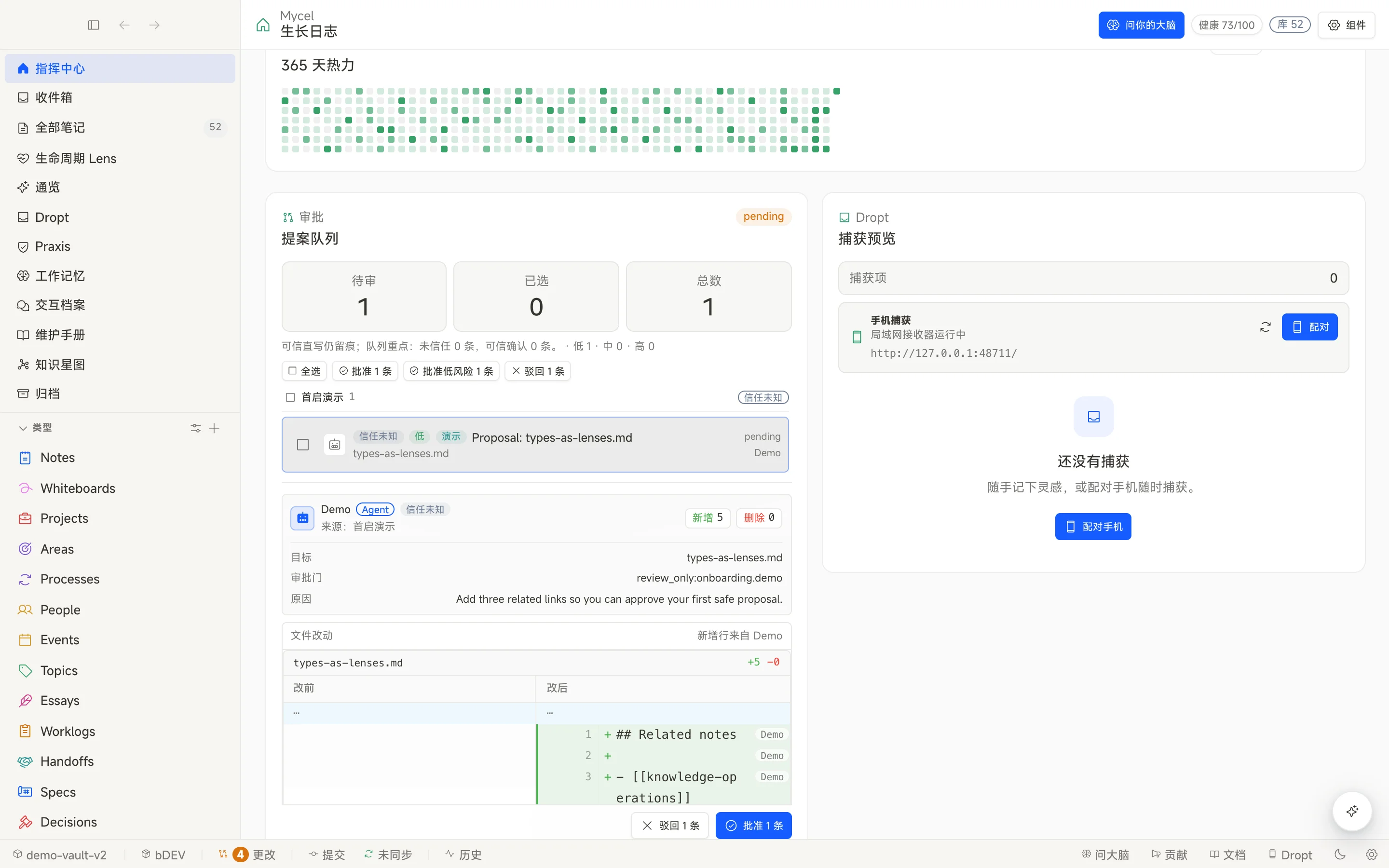
propose_edit提交为提案,不要直接改文件”。 - 回到待处理 → AI 提案,或直接点击 Today 行动卡,打开待审提案,查看 diff、目标路径、agent、原因和风险标记。
- 确认无误后批准;不满意就打回并写原因。打回会走后端
reject_proposal,不是前端直接改 Markdown 状态。 - 批准后若要撤销,使用提案队列里的 Undo。撤销能力依赖接受时记录的快照与 git 历史。
6. 下一步
跑通审批后,再看 捕获三端 和 审批与治理。如果只是想把 relay 自托管起来,直接去 自托管 relay。